# 笔记 | 在你的dsa课上召唤上古神兽:vim/gdb基本用法
因为一些机缘巧合尝试了解一些古老的工具,感觉挺好用,简单分享一下。
**vim简介**
Vim 是从 vi 发展出来的一个文本编辑器。代码补全、编译及错误跳转等方便编程的功能特别丰富,被广泛使用。
简单的来说, vi 是老式的字处理器,不过功能已经很齐全了,但是还是有可以进步的地方。vim 则可以说是程序开发者的一项很好用的工具。
一般Unix like的系统都会自带vi 编辑器,但不一定带vim,需要安装:
```
sudo apt-get install vim -y
```
安装后可以在任意目录下输入
```
vim foo
```
即可打开一个名为foo 的文本文件。当然,也可以把foo换成你想要的其他名字。
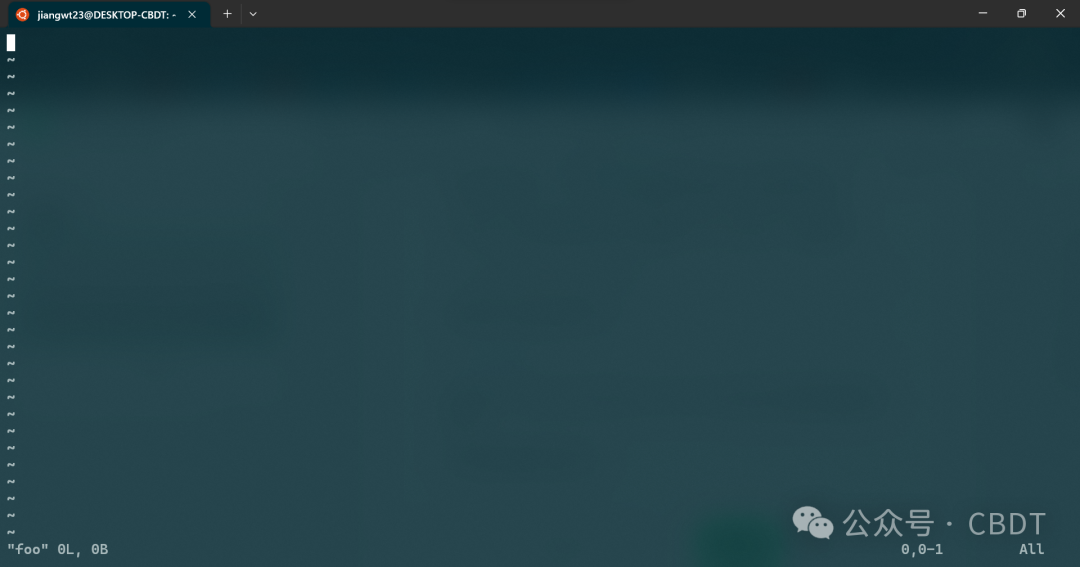
这时候会看到这样的界面:
### 如果想要退出vim编辑器,只要输入
```
:wq
```
### 即可保存当前文件并退出。
当然,我们打开文件肯定是希望往里面写东西的。刚刚打开的vim处于**命令模式**,只要输入
```
i
```
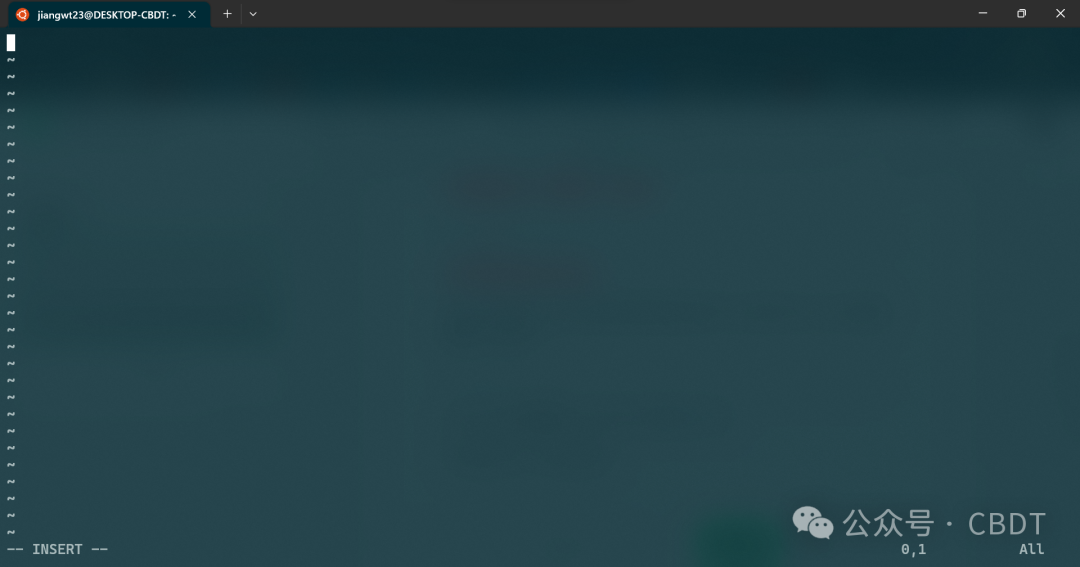
就可以进入**输入模式**,此时可以正常的输入内容。(注意最下面状态栏显示 -- INSERT -- )
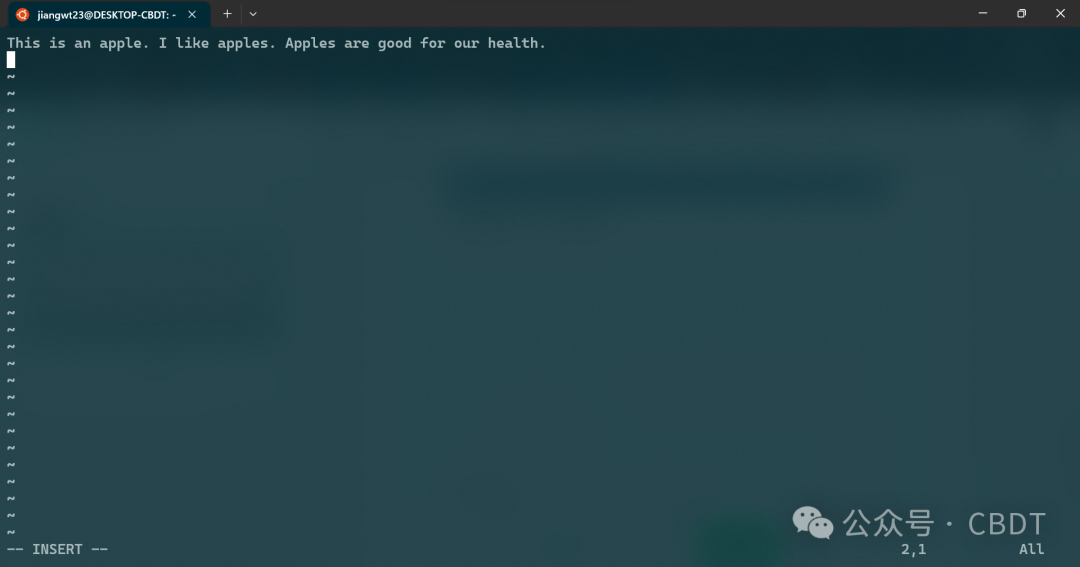
假如我们输入一些东西如图:
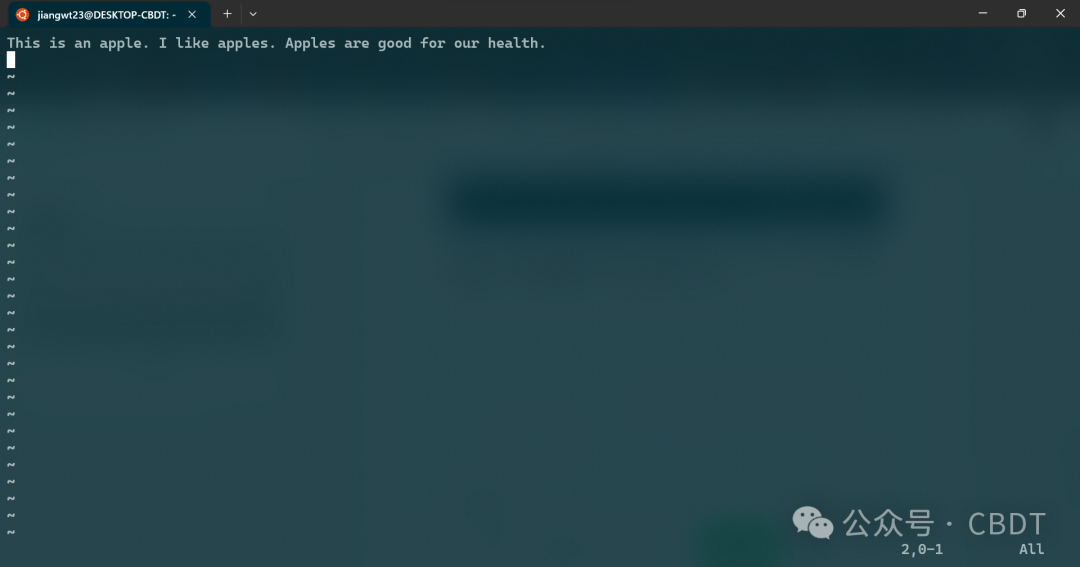
这时,按下ESC键(键盘左上角,不是按下E,S,C三个键),就可以退出**输入模式**,进入**命令模式**。这时候界面应该像这样:
命令模式下,顾名思义可以执行很多操作。比如,按两下y 键可以复制当前行,再按下p 键可以粘贴。我们把这句话粘贴10行:
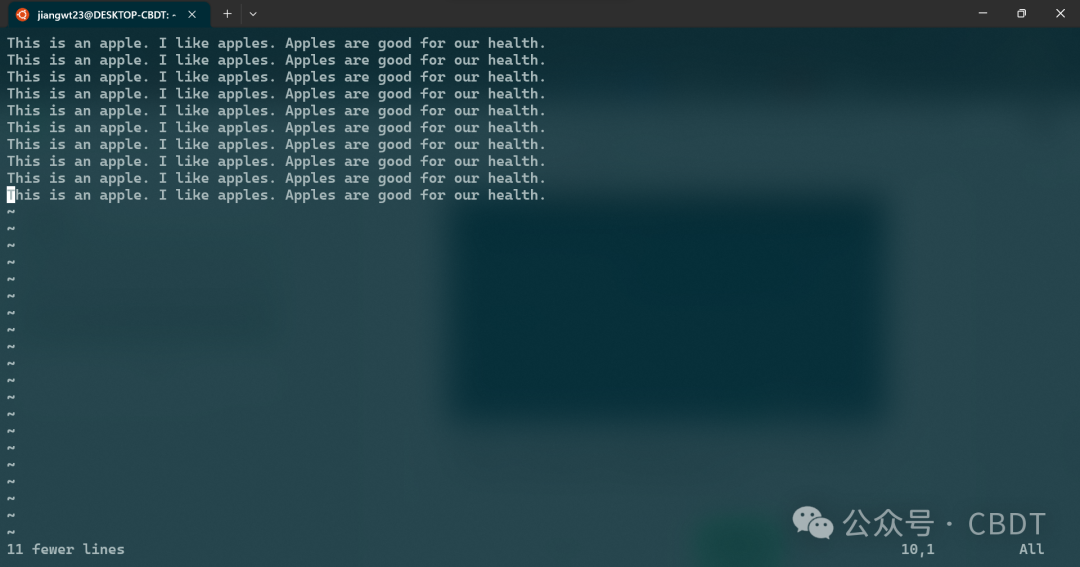
其他一些常用命令包括:
* gg 回到文件头
* dd 删掉一行
* d114514 删掉114514行(换掉数字可以删掉其他数目的行)
* /apple 查找文件全部的apple字符串,再按n查找下一处(换掉apple可以查询其它字符串)
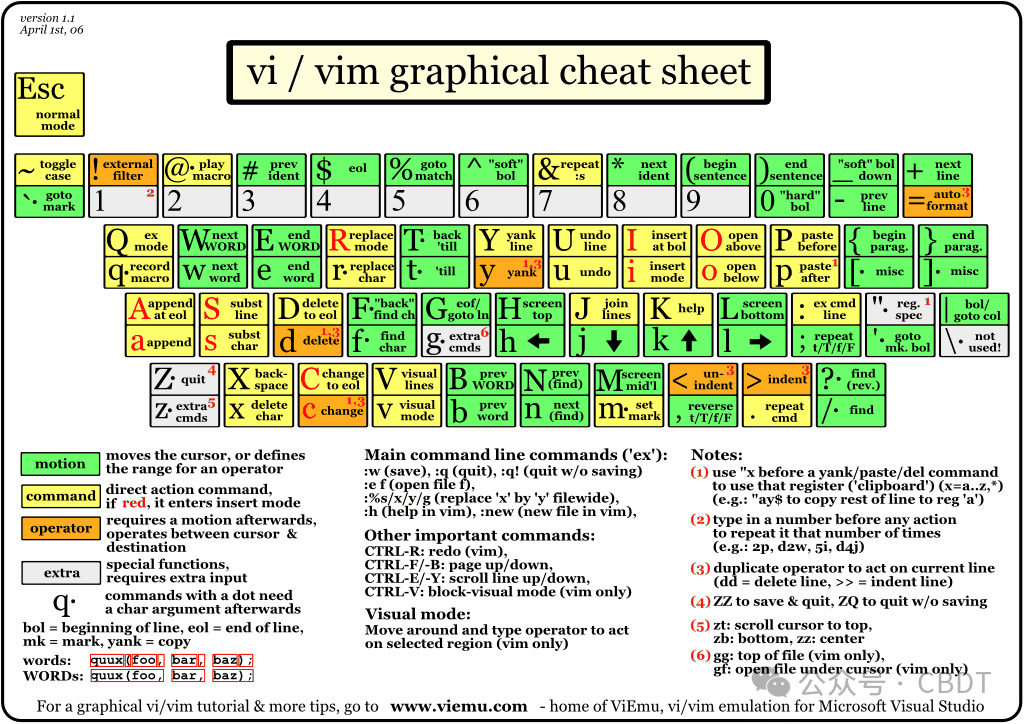
当然其他命令可以查看这张经典图了解(tb有同款鼠标垫,但用vim和用鼠标的人群/场景疑似交集不大)
【https://www.runoob.com/w3cnote/all-vim-cheatsheat.html】
假设这时候我们差不多折腾完了,就可以输入
```
:wq
```
保存文档并退出vim编辑器。
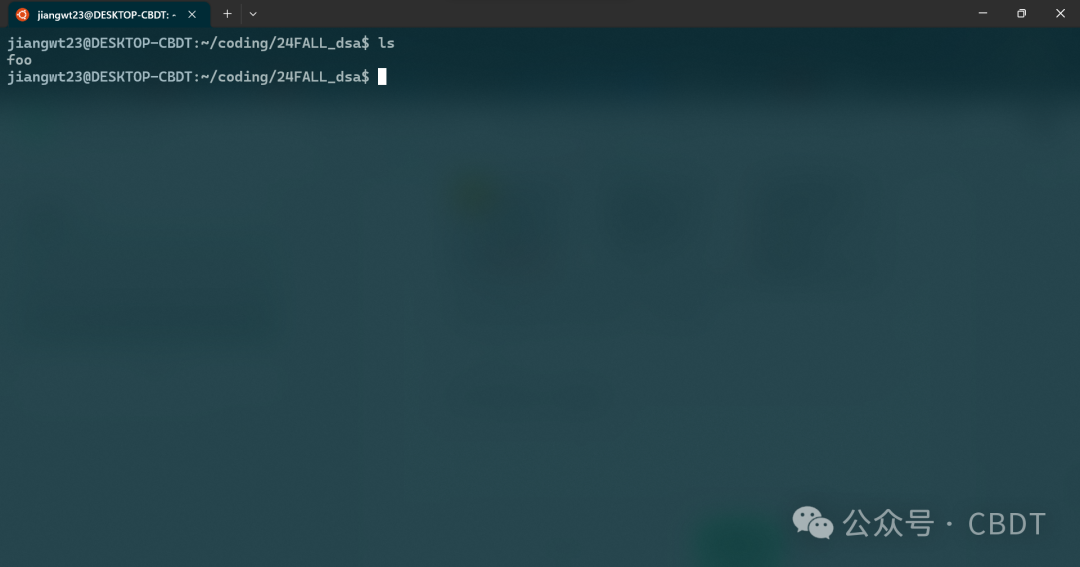
这时候再在当前目录下ls,即可找到我们刚才编辑的foo文件。
**gdb简介**
gdb其实和vim没啥关系,这玩意是个调试器(debugger)。
gdb同样需要安装:
```
sudo apt-get install gccsudo apt-get install gdb
```
比方说我们写了一个程序bar.c,他长这样:
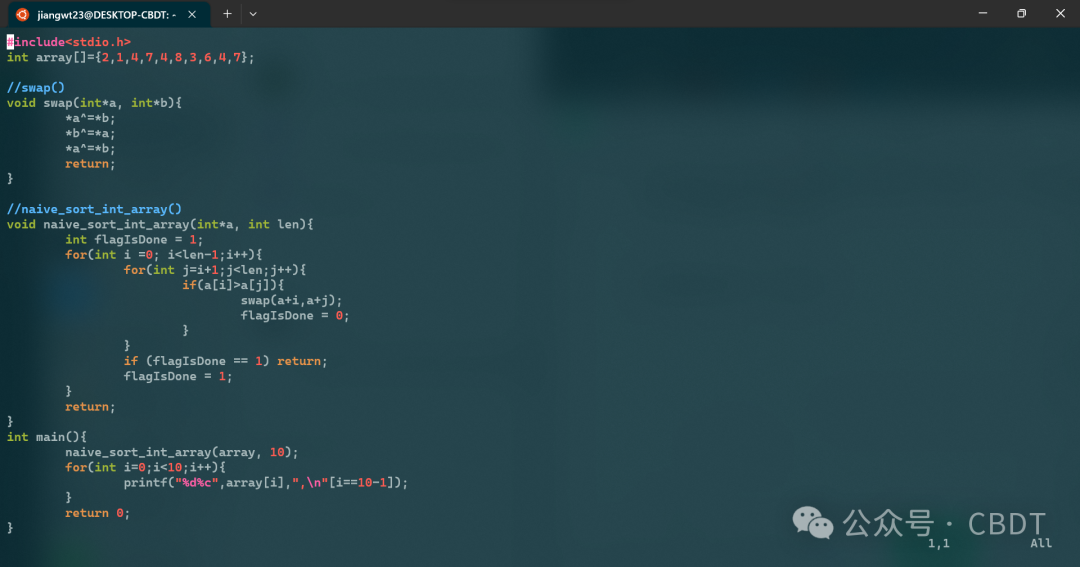
这时候我们退出vim,输入指令(如果你是cpp,则把gcc换成g++)
```
gcc -g bar.c -o bar
```
就能用gcc进行编译。看起来什么都没有发生,但只要ls一下,就会发现多了一个bar文件:
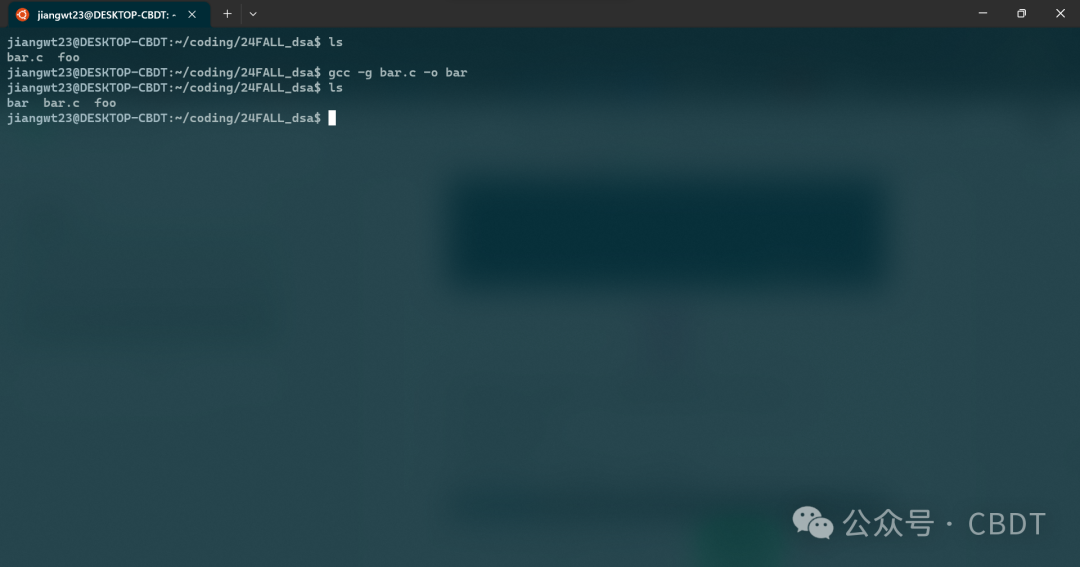
我们运行bar:
```
./bar
```
就会显示运行结果
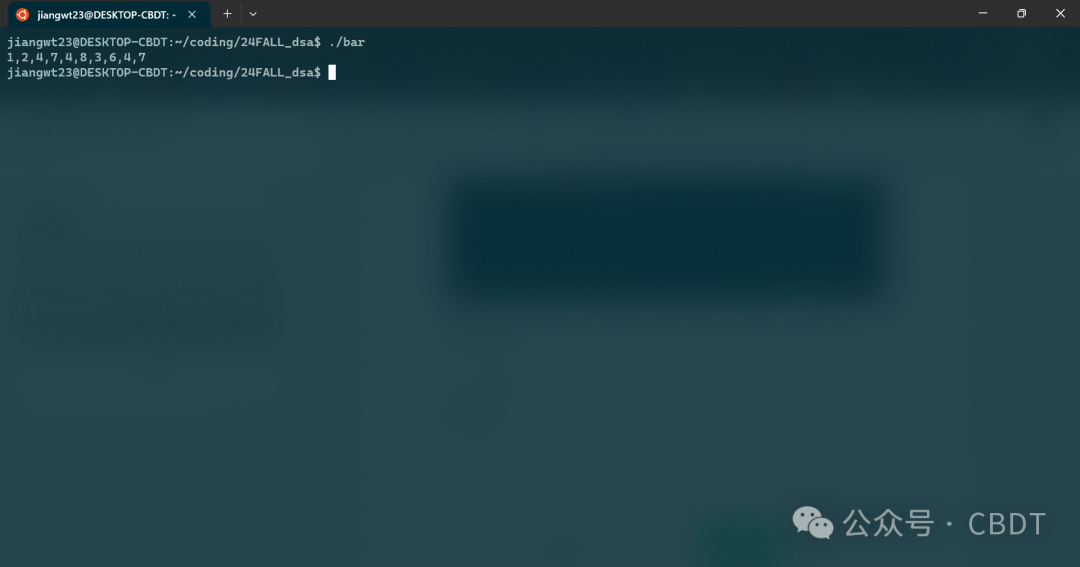
这跟我们预想的不一样!别急,下面我们使用gdb工具进行调试。
输入指令:
```
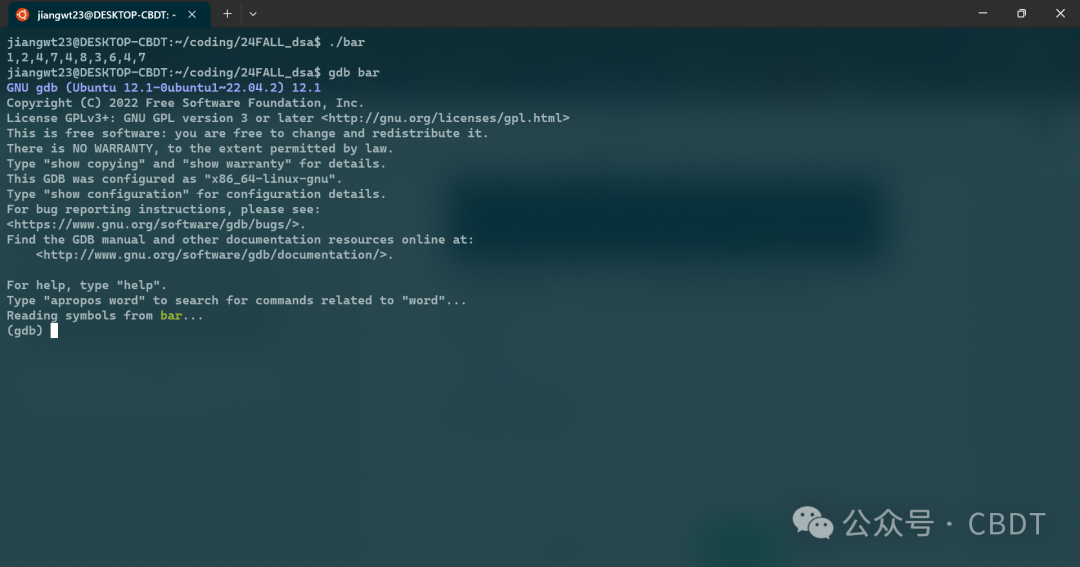
gdb bar
```
就可以进入调试界面:
再输入
```
layout regs
```
进入寄存器界面:
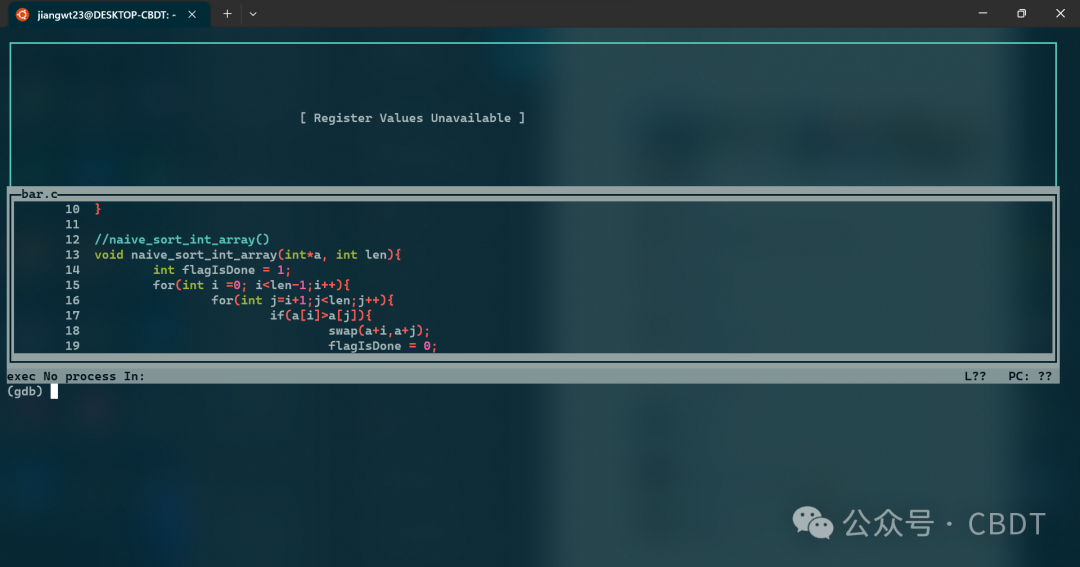
这里最上面是各个寄存器(因为没有运行程序,啥都没有),中间是源码,下面是命令行。
根据输出猜测是没有排好序就退出了,因此我们在swap处放一个断点,再在22行(退出逻辑)放一个端点:
```
b swapb 22
```
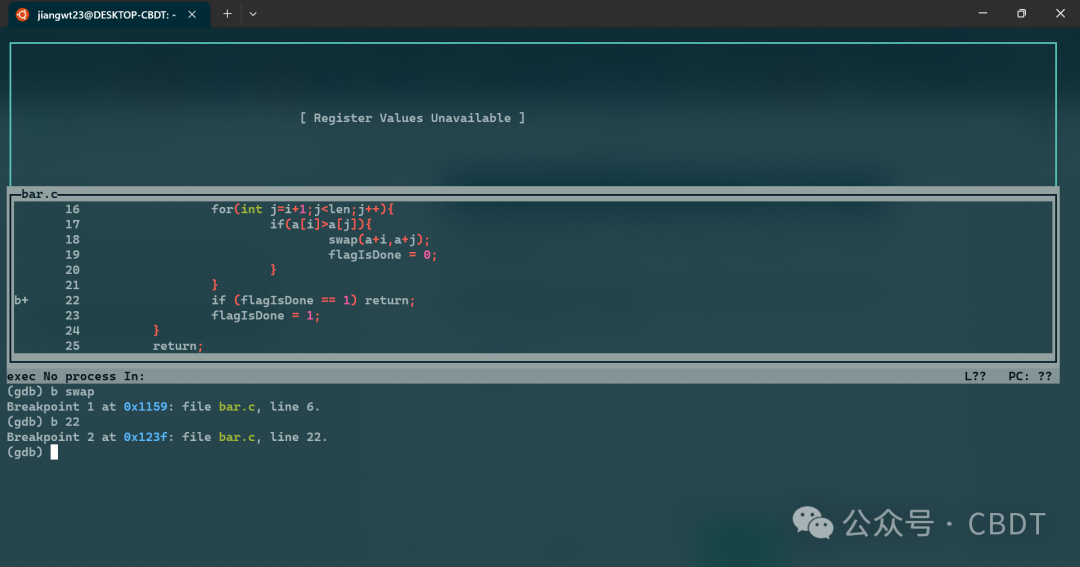
好晦气,怎么全是b+
这样就表示放置了两个断点。当程序运行到那里时,b+会变成B+(更晦气了),并暂停。我们输入
```
r
```
即可运行程序。
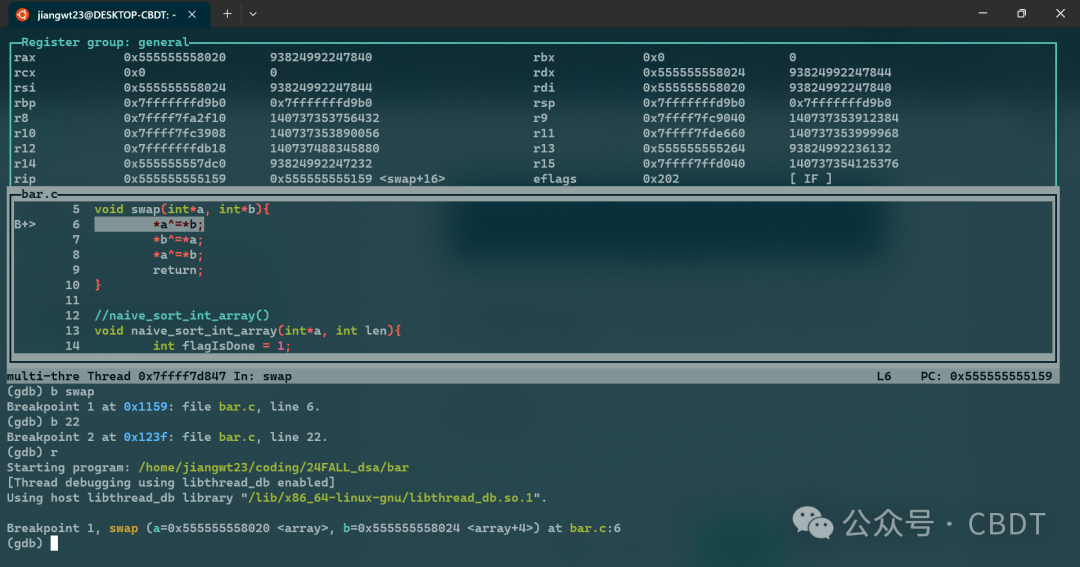
众所周知,函数前六个参数都在交接控制权前依次放在rdi, rsi, rdx, rcx, r8, r9这几个寄存器中,因此观察调用信息不难推断这一次调用为
```
swap(0x555555558020, 0x555555558024);
```
我们用这条指令以十进制打印首地址为0x555555558020的10个字:
```
x/10wd 0x555555558020
```
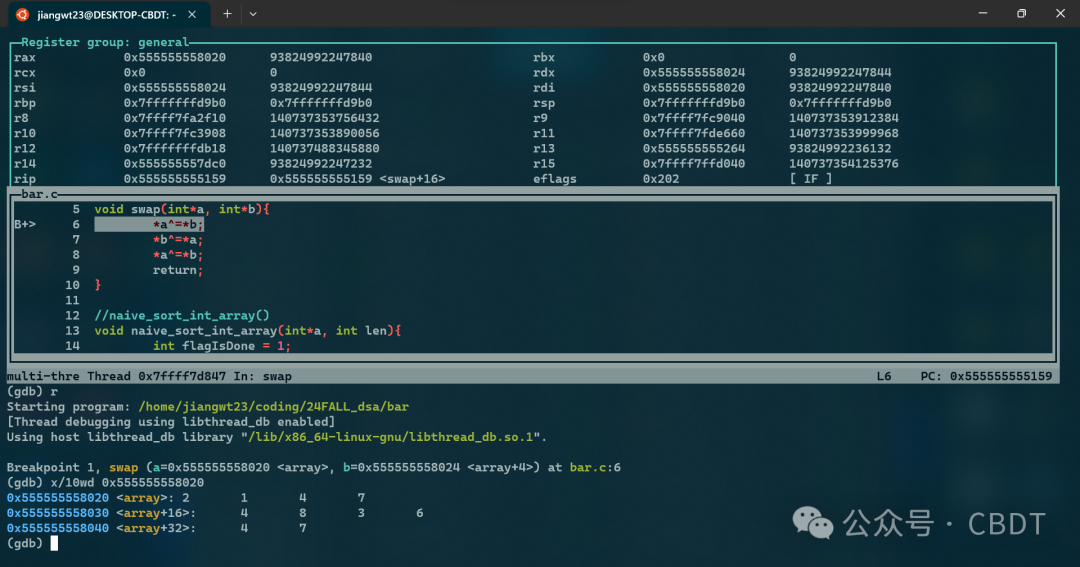
可以看到我们的array[]数组确实存在这里。我们使用指令
```
c
```
继续运行程序到下一个断点:
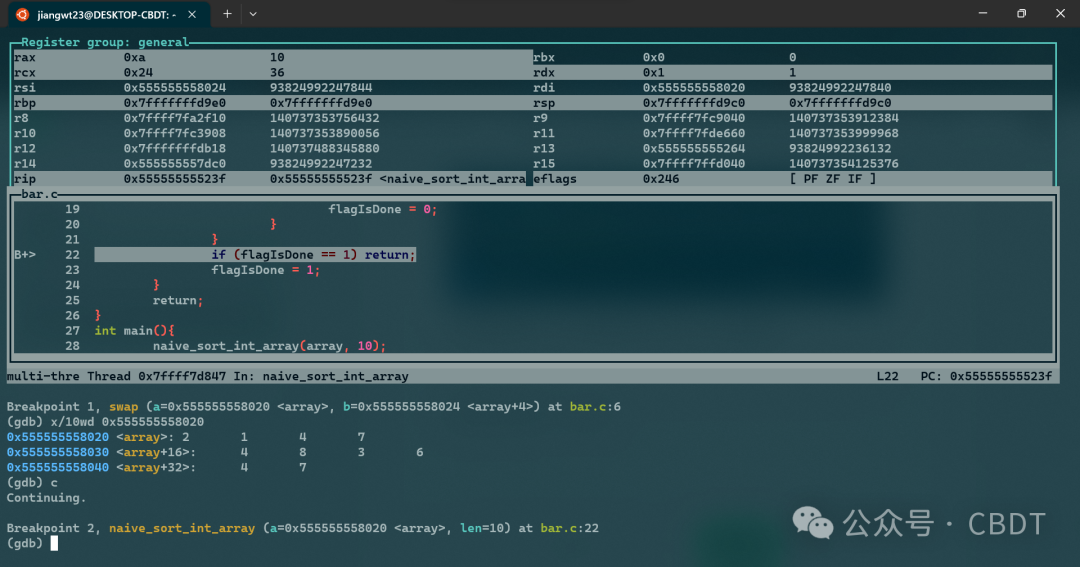
再看一下array[]数组:
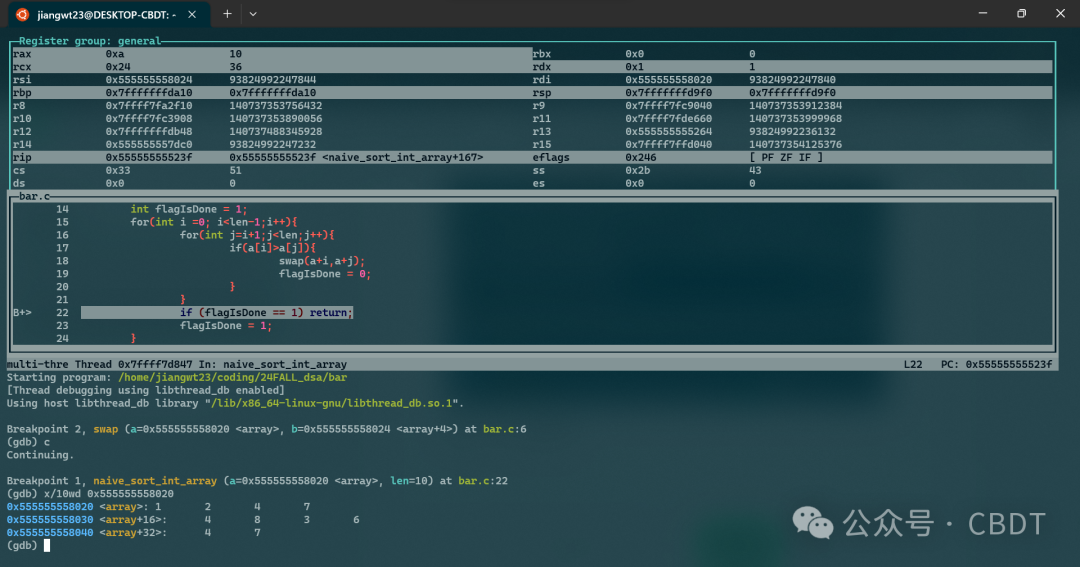
使用
```
s
```
命令一步一步运行:
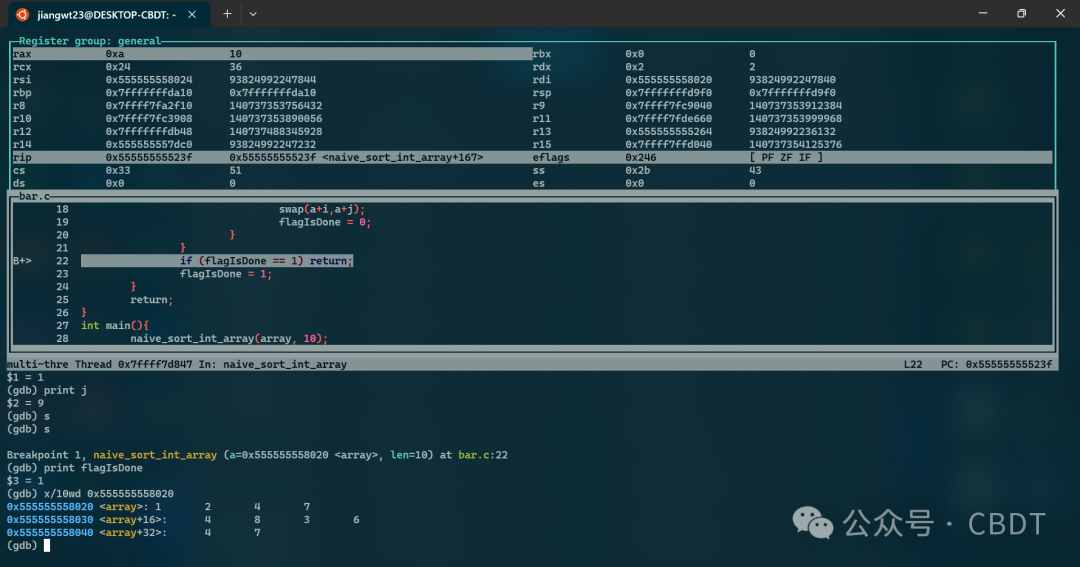
发现第二次外循环,虽然有多处需要互换,但没有检测到,直接跳过了!
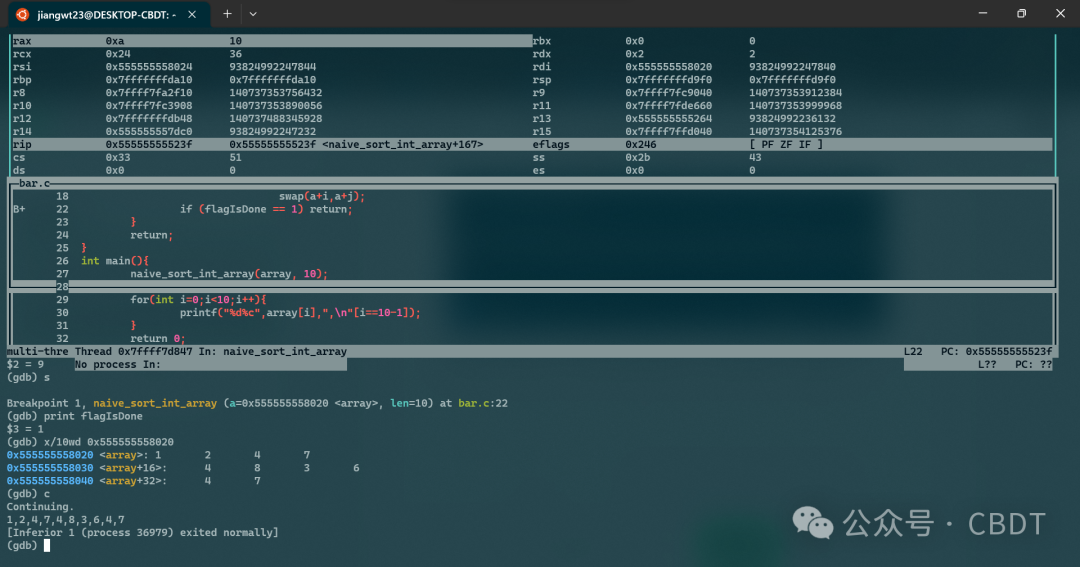
并输出了错误结果。
于是便不难发现源代码的错误之处:这个选择排序的剪枝优化做错了。正常而言,应该确保后面顺序全对,才能终止;但这里只要a[i]是它及其后元素中的最小值就会终止,并不会保证后面顺序正确。
在vim中修改代码,再使用指令
```
gcc bar.c -o bar -O2
```
进行编译(带O2优化)。再次运行:
```
./bar
```
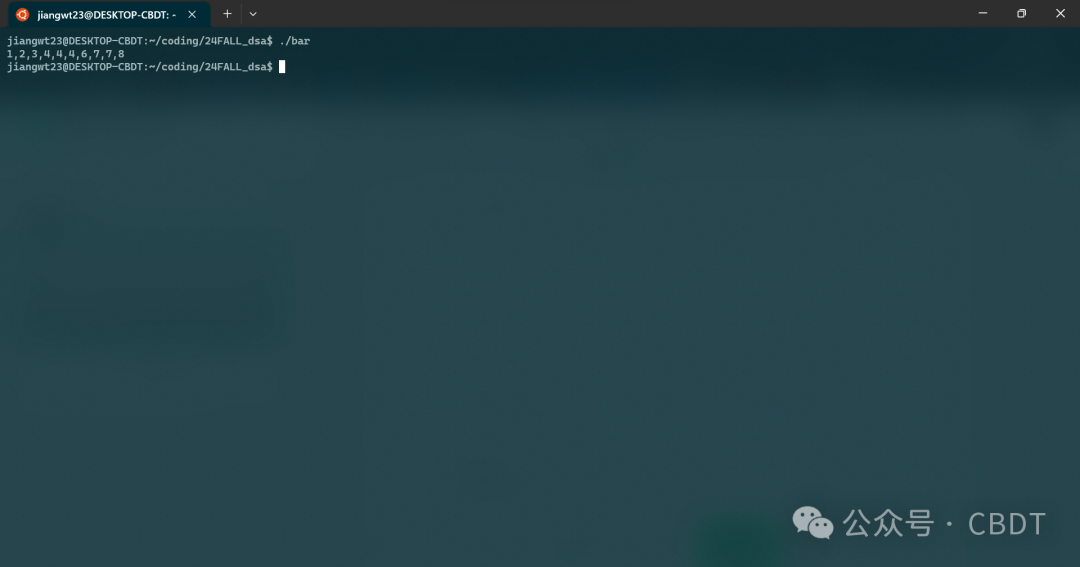
发现程序输出了正确的结果!大功告成。
gdb的用法其实很丰富,可以参考http://csapp.cs.cmu.edu/2e/docs/gdbnotes-x86-64.pdf 进一步了解。
**后记**
### 还是被可视化界面惯得太好了。
另:祝大家中秋快乐!有时候倒腾倒腾老家伙还是挺好玩的,比如这个vim也算是越用越舒服了(前情提要:鼠标坏了,新鼠标太难用了。)
**参考资料**
https://www.runoob.com/linux/linux-vim.html
https://www.runoob.com/w3cnote/all-vim-cheatsheat.html
https://linuxtools-rst.readthedocs.io/zh-cn/latest/tool/gdb.html
评论
留下评论
邮箱仅用于识别,不会公开
$...$行内 ·$$...$$独立公式